静态住宅代理快速上手指南

该指南将为您介绍如何将IPRoyal ISP代理服务器集成到您的工作流程当中- 适用于社交媒体管理、多账号操作、广告测试、活动分析、自动化及其他场景。
IPRoyal ISP代理服务器在全球范围内提供专用IPv4地址,带宽不受限制,并支持HTTP/HTTPS和SOCKS5协议,可以按国家、州或城市进行精准地理定位,并提供灵活的身份验证方式,包括IP白名单。
通过该指南,您将学到:
- 购买和访问ISP代理服务器
- 在IPRoyal控制面板中配置代理服务器设置
- 使用和管理代理服务器凭证
- 通过IP白名单管理代理服务器访问
- 生成数据用量报告
- 管理ISP代理服务器订单
如何购买IPRoyal ISP代理服务器
您可选择订购ISP代理服务器,也可直接从控制面板购买。
下单步骤如下:
- 登录iproyal.cn或创建账户;
- 在左侧菜单中选择ISP,点击创建新订单Create a new order;
- 选择订购时长(1、30、60或90天)及所需代理服务器数量,自定义订购套餐。
- 选择代理服务器位置。
- 在“数量(Quantity)”栏中,输入您需要从所选位置获取的IP数量。
- 点击“添加城市/州(Add City/State)”,选择更精确的地理位置定位选项。
- 如需从多个可用位置订购代理服务器,点击“增加国家/地区(Add Country)”按钮,然后重复第4至第6步操作。
- 如需特定互联网服务提供商、子网或有其他自定义需求,则启用“增加其他要求(Add extra requirements)”选项。
- 如需同时从多台设备使用代理服务器,则启用“多设备访问(multi-device access)”,然后选择设备数量(3、5或10)。
- 如需每次续费时更新代理列表,则启用“每次续费刷新IP(Fresh IPs every renewal)”选项。
- 如需获取信誉良好的IP,则启用“获取零欺诈风险IP(Get 0 fraud risk IPs)
- 单击继续Continue,选择您偏好的支付方式;
- 如有优惠码,请点击使用优惠码“Have a coupon”;
- 启用“余额拆分支付(Split Your Payment with Balance)”选项,在支付订单时组合使用账户余额与希望使用的支付方式。仅在订单金额超出当前余额时可用。
- 点击完成订单Complete order。
如何配置IPRoyal ISP代理服务器
确认订单后,打开控制面板,点击订单进入代理服务器详情“Proxy details”页。
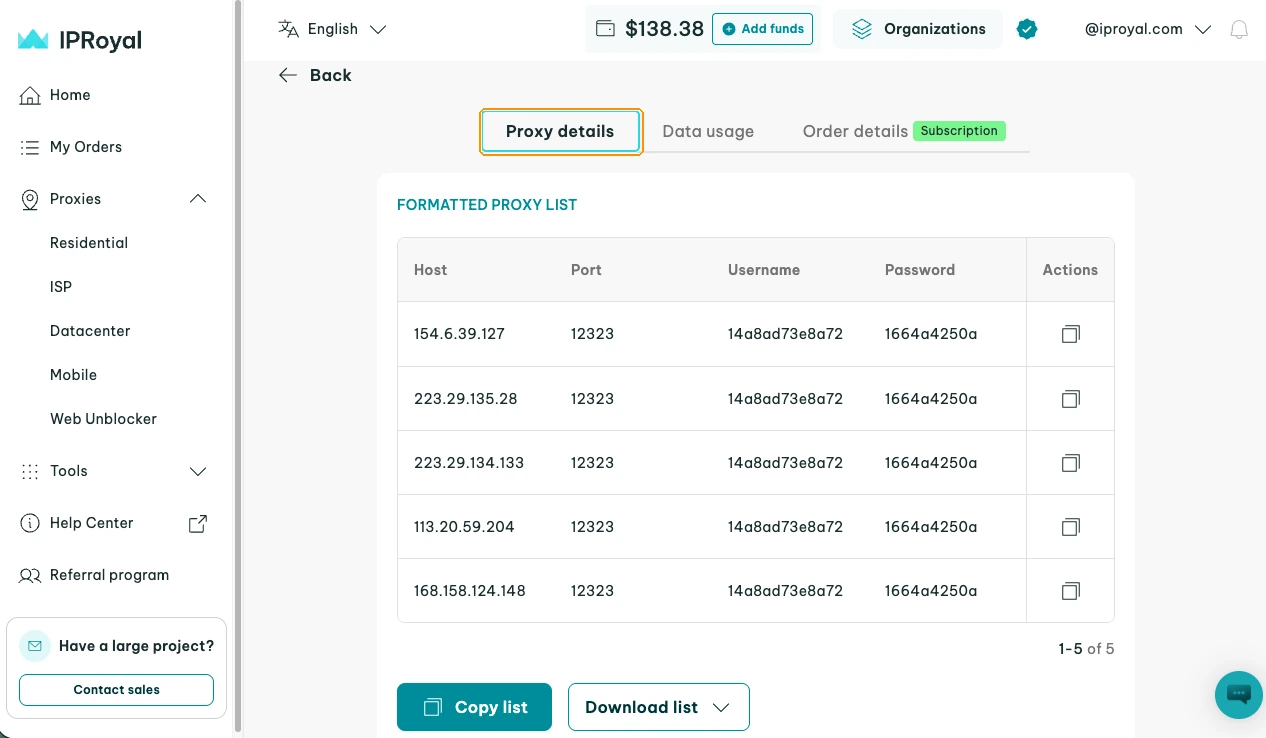
您可通过控制面板完全控制ISP代理服务器,包括管理凭证、代理服务器协议、身份验证等。下面我们将逐一介绍这些主要设置。
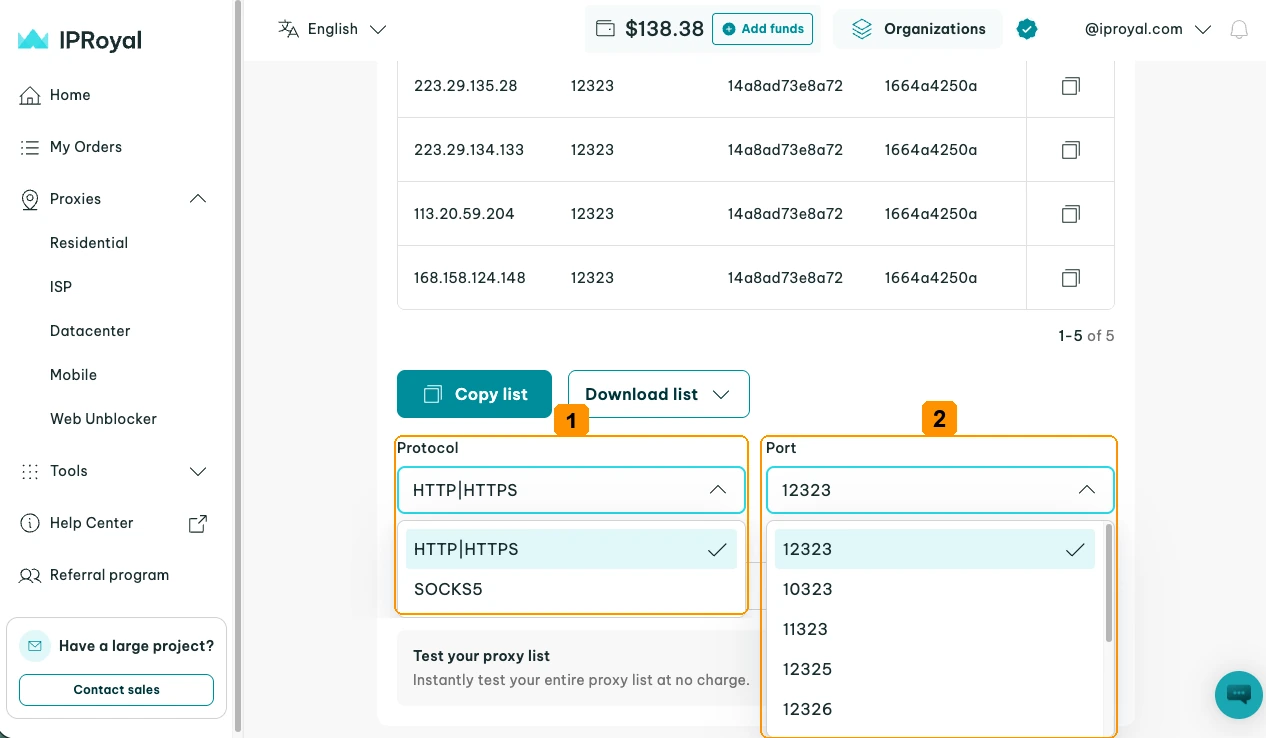
1. 选择代理服务器协议和端口
在协议栏Protocol section (1)选择HTTP|HTTPS或SOCKS5。默认端口为12323 (HTTP/HTTPS) 和 12324 (SOCKS5),如有需要也可在端口栏Port section (2)进行自定义设置。所有更改都会在格式化代理服务器列表Formatted Proxy List部分自动更新。
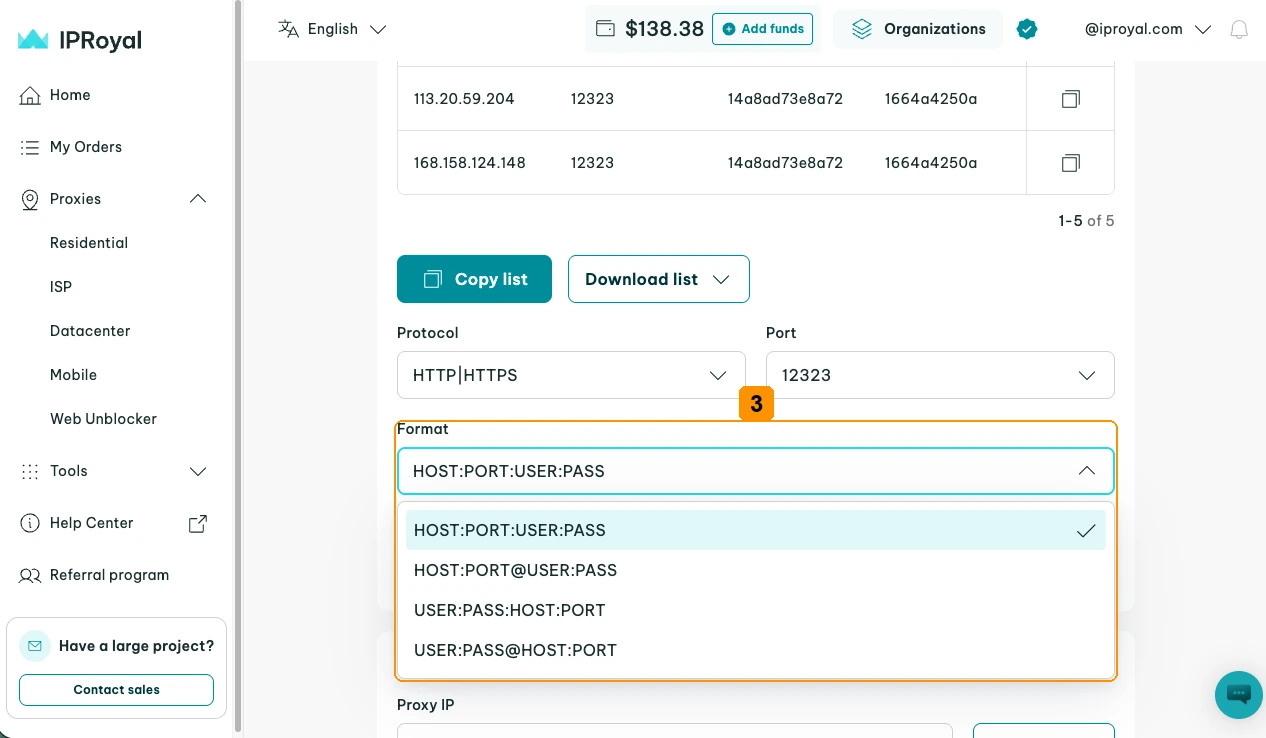
2. 选择凭证格式
为与各种工具轻松集成,您可选用推荐凭证格式credentials format (3)。这不会改变凭证在“格式化代理列表(Formatted Proxy List)”部分的显示方式,但下次复制时,将会以您选择的格式进行复制。
如何使用格式化的代理服务器列表
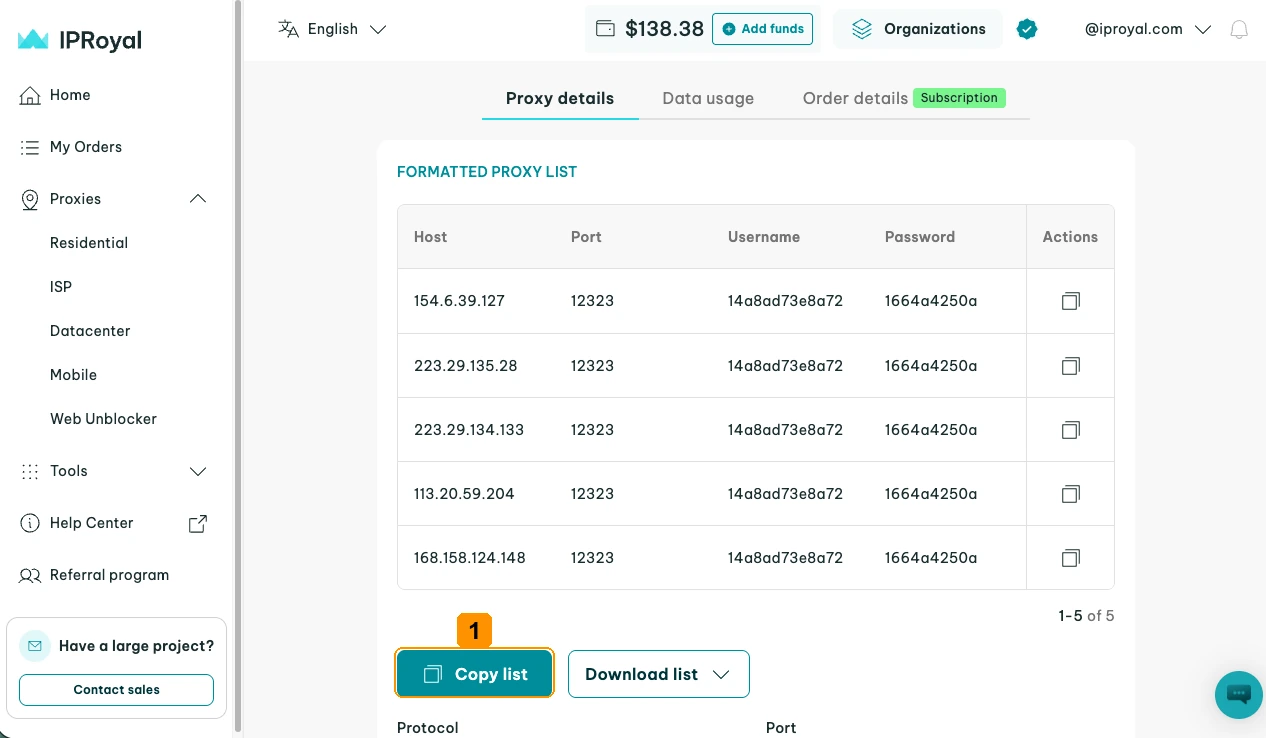
配置完成后,您的ISP代理服务器就可与软件、自动化工具、浏览器扩展等一起使用了。
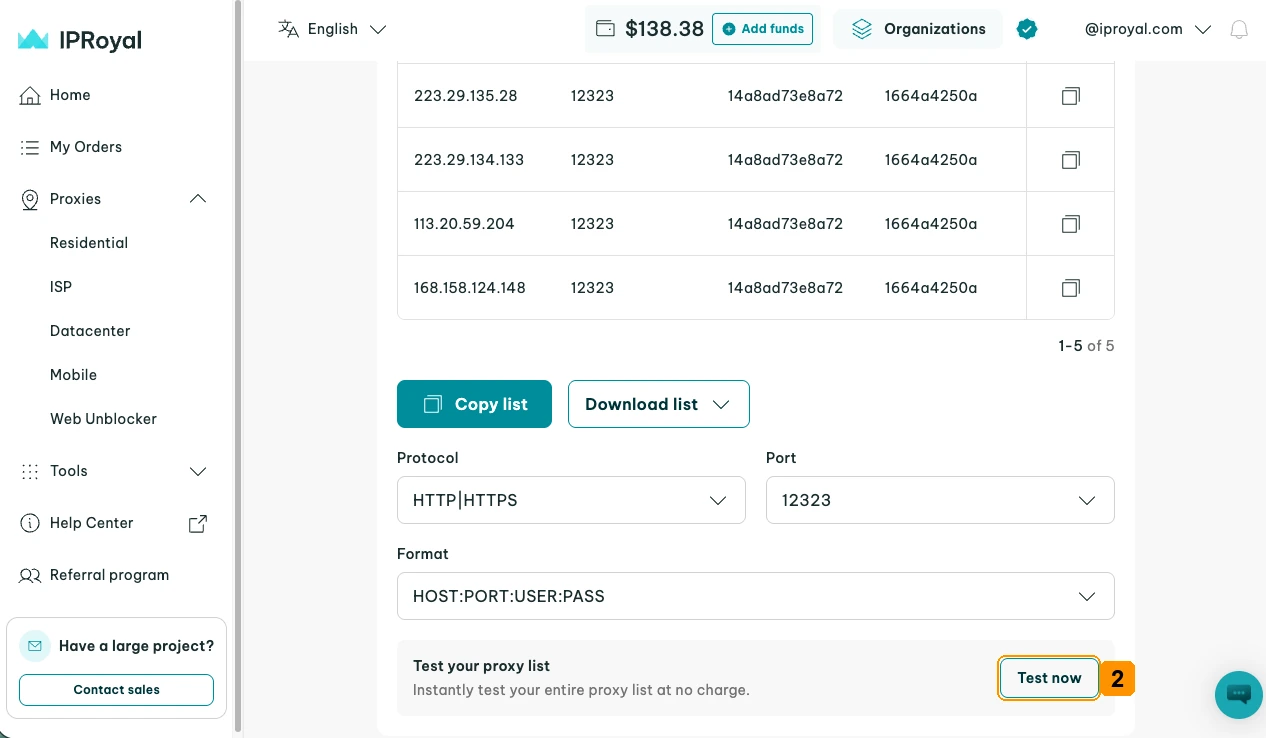
1. 在“代理详情(Proxy details)”标签页中,点击“复制列表(Copy list)”(1),将代理凭证复制到剪贴板。
2. 然后点击"立即测试(Test now)"(2),打开IPRoyal 代理服务器测试器快速验证您的代理服务器配置、连接和速度,在集成至工作流程前确保代理服务器能正常运作。
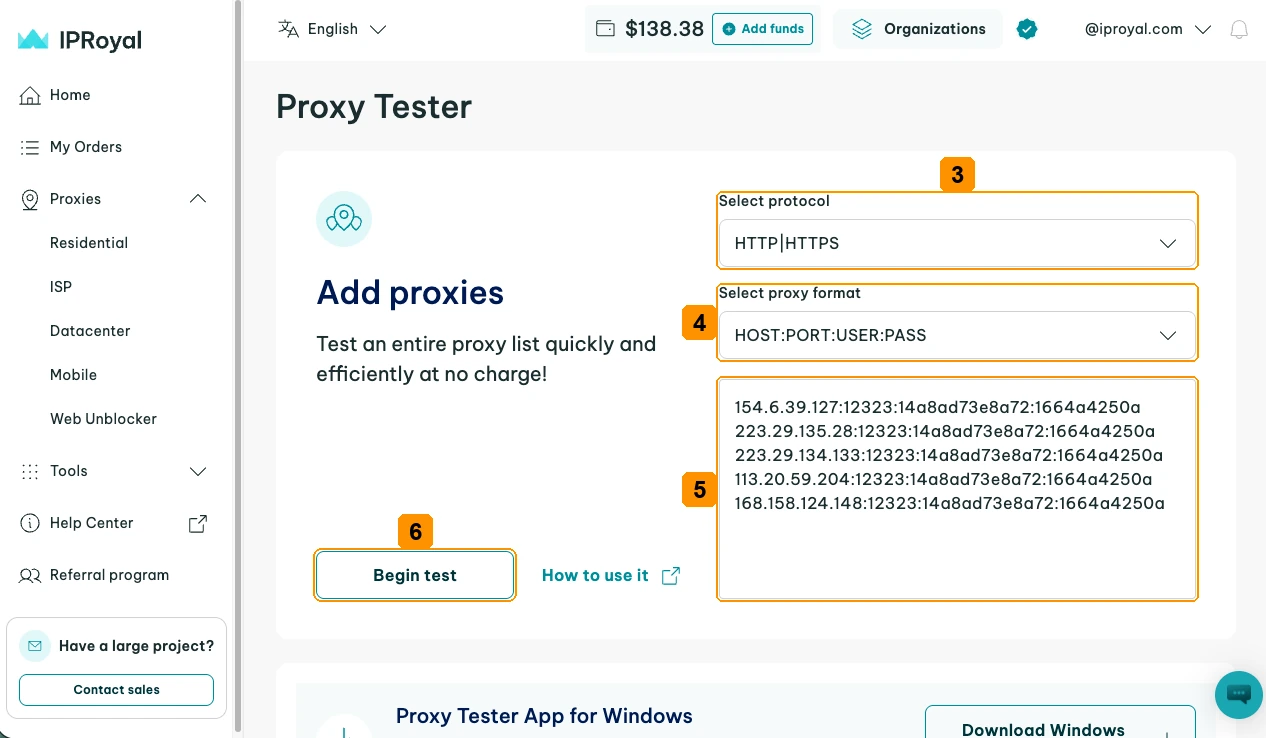
3. 协议(3)和格式(4)一定要与您在“格式化代理列表(Formatted Proxy List)”中的选择保持一致。将会话粘贴到输入框(5)中,点击“开始测试(Begin test)”(6)按钮。
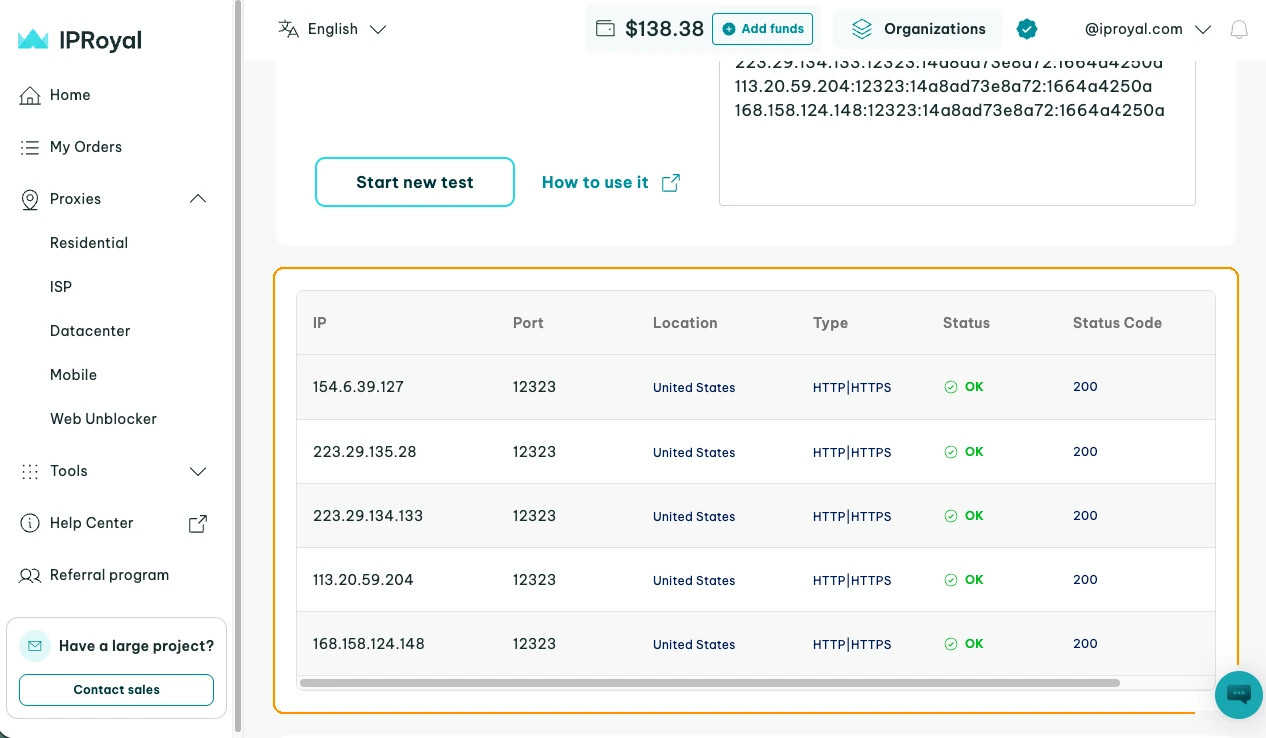
4. 立即返回提供的每个IP地址的测试结果。
可在我们的代理服务器字符串文档中查看更多有关发起请求的信息。
如何管理IPRoyal ISP代理服务器身份验证
ISP代理服务器支持两种身份验证方式:用户名/密码和IP白名单验证。
用户名/密码验证
每个代理服务器都有一个用户名和密码,您可以进行自定义设置以便于管理。
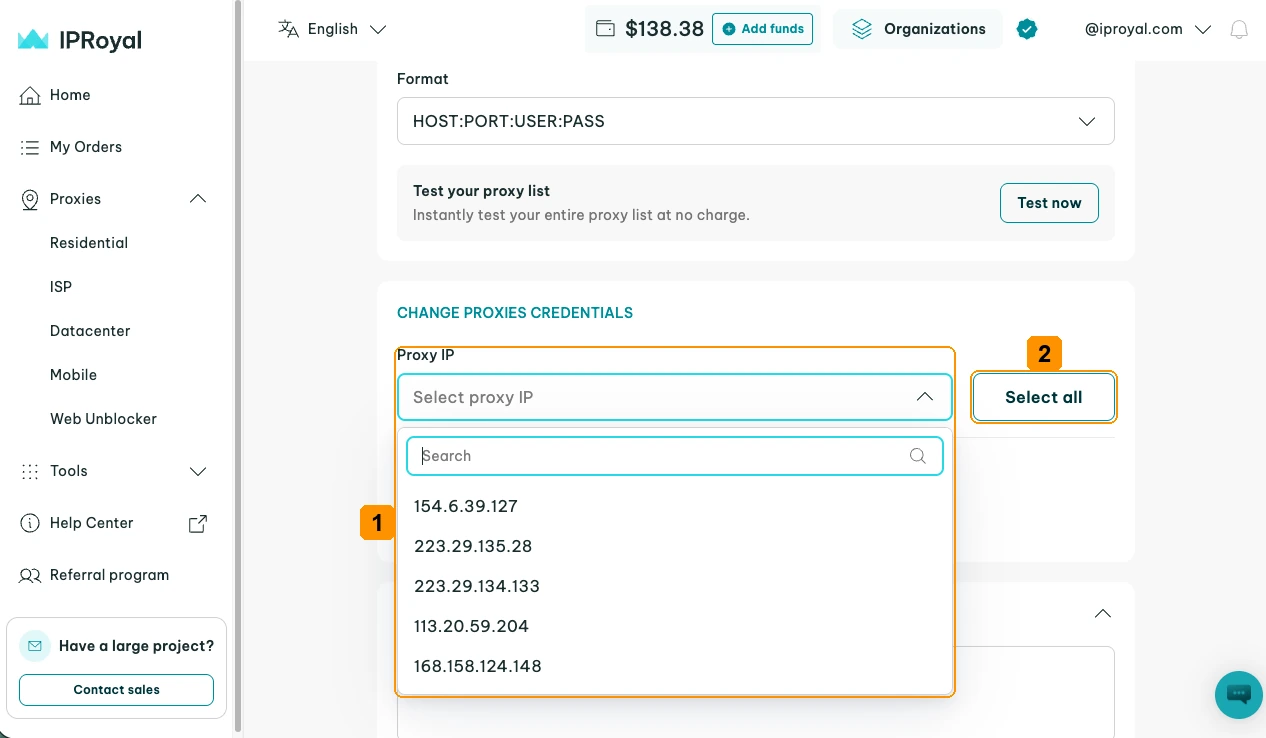
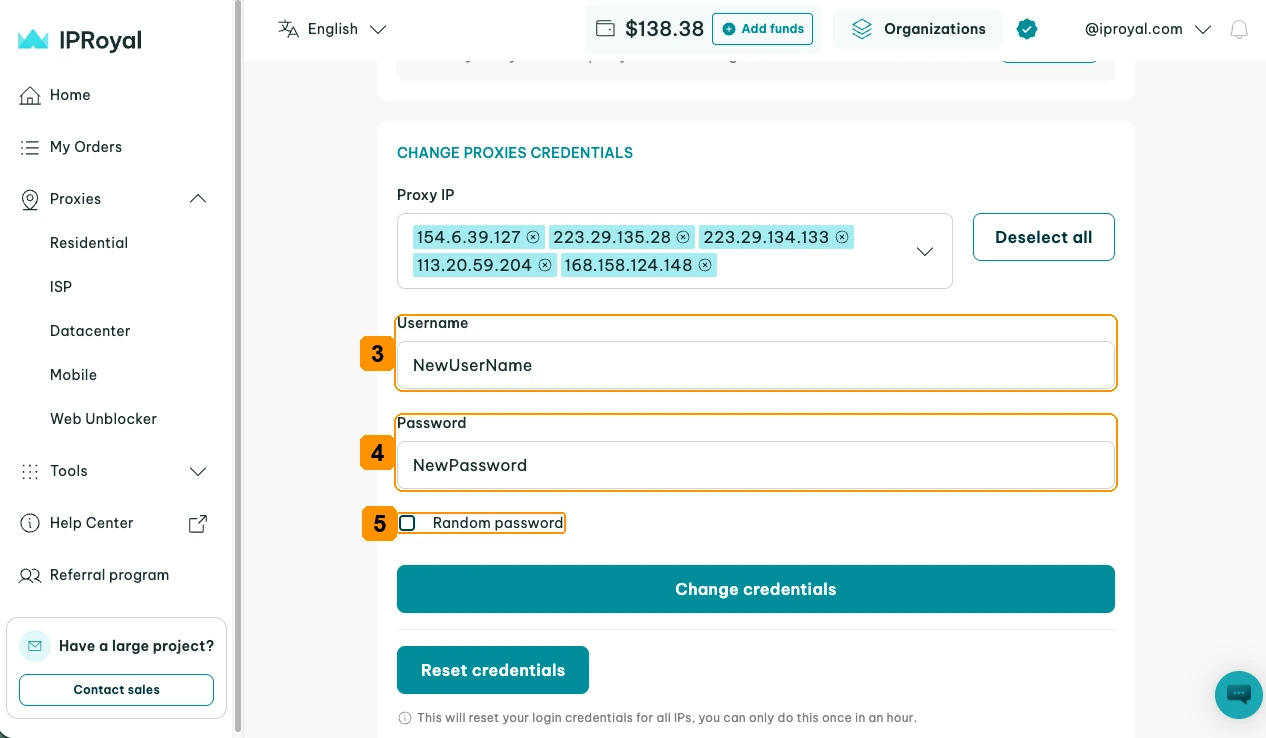
1. 在“代理详情(Proxy details)”标签页找到“更改代理凭证(Change Proxies Credentials)。在代理服务器IP Proxy IP (1)栏选择单个IP地址,或点击全选Select all (2)修改订单中的所有IP。
2. 在用户名Username (3)栏输入新用户名,在密码Password (4)栏中键入新密码。勾选随机密码Random password (5)框让系统随机生成密码。
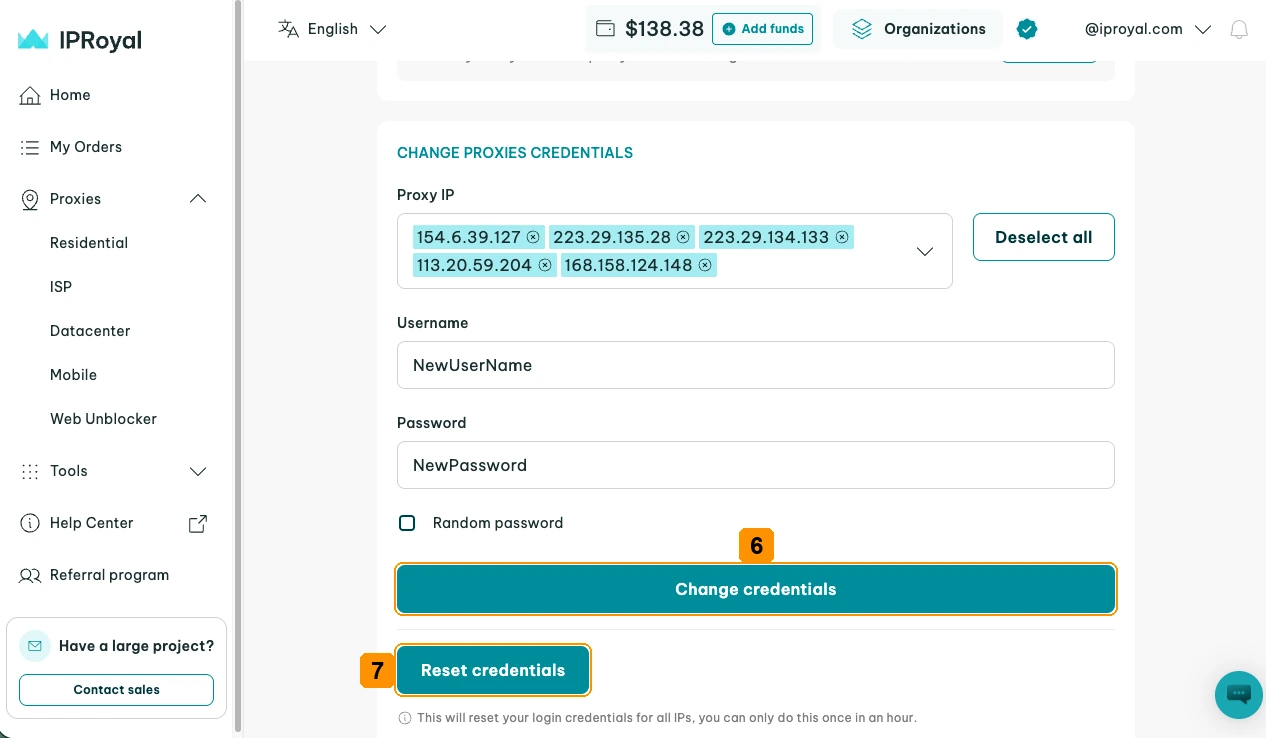
3. 点击更改身份凭证Change credentials (6)按钮,应用更改。您也可以使用重置身份凭证Reset credentials (7)按钮重置所选IP的用户名和密码。请注意,每小时只能更改或重置一次代理服务器身份凭证。
IP白名单
白名单功能是一种身份验证法,允许您在无需登录凭证的情况下,按IP地址授予代理服务器访问权限。它尤其适合团队使用。
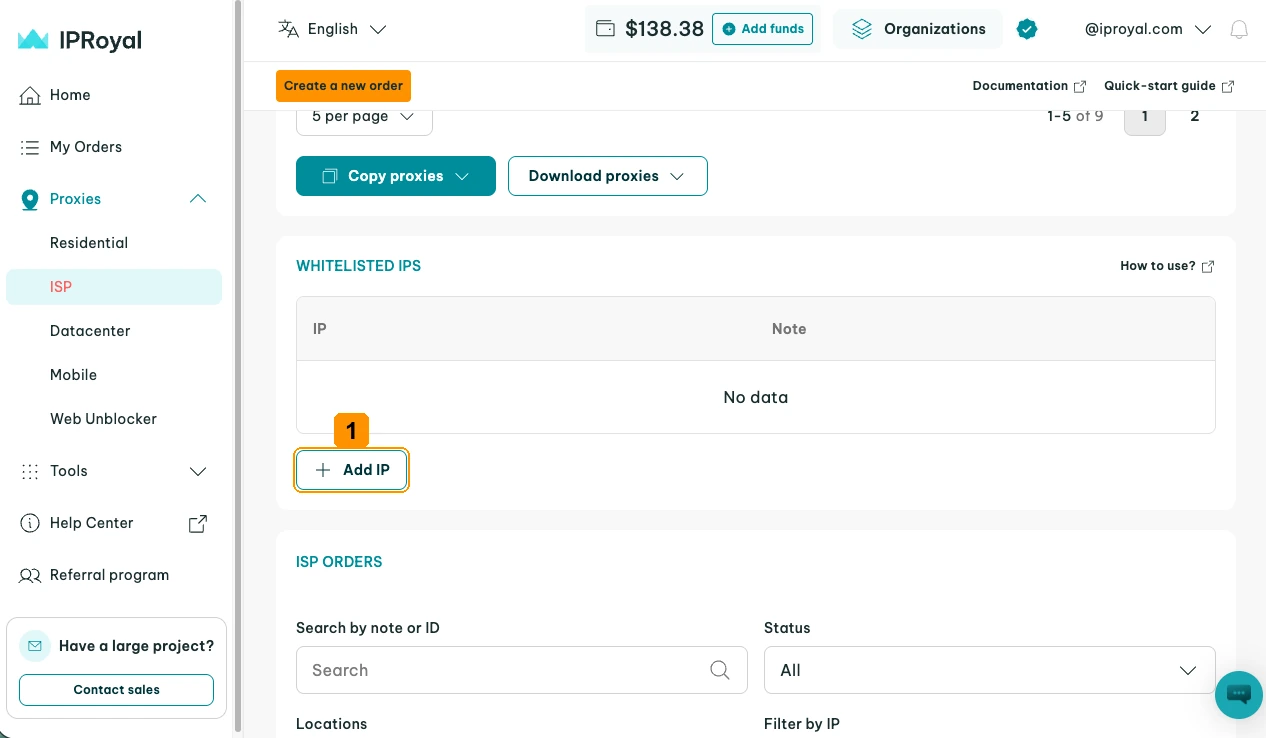
您的全部ISP代理订单使用的都是同一个白名单,因此只需管理一个列表,无需逐个更新订单。您添加或删除任何IP都会立即应用于该产品的所有订单。
1. 找到ISP代理控制面板的“白名单IP(Whitelisted IPs)”,点击“添加IP(Add IP)”(1)。
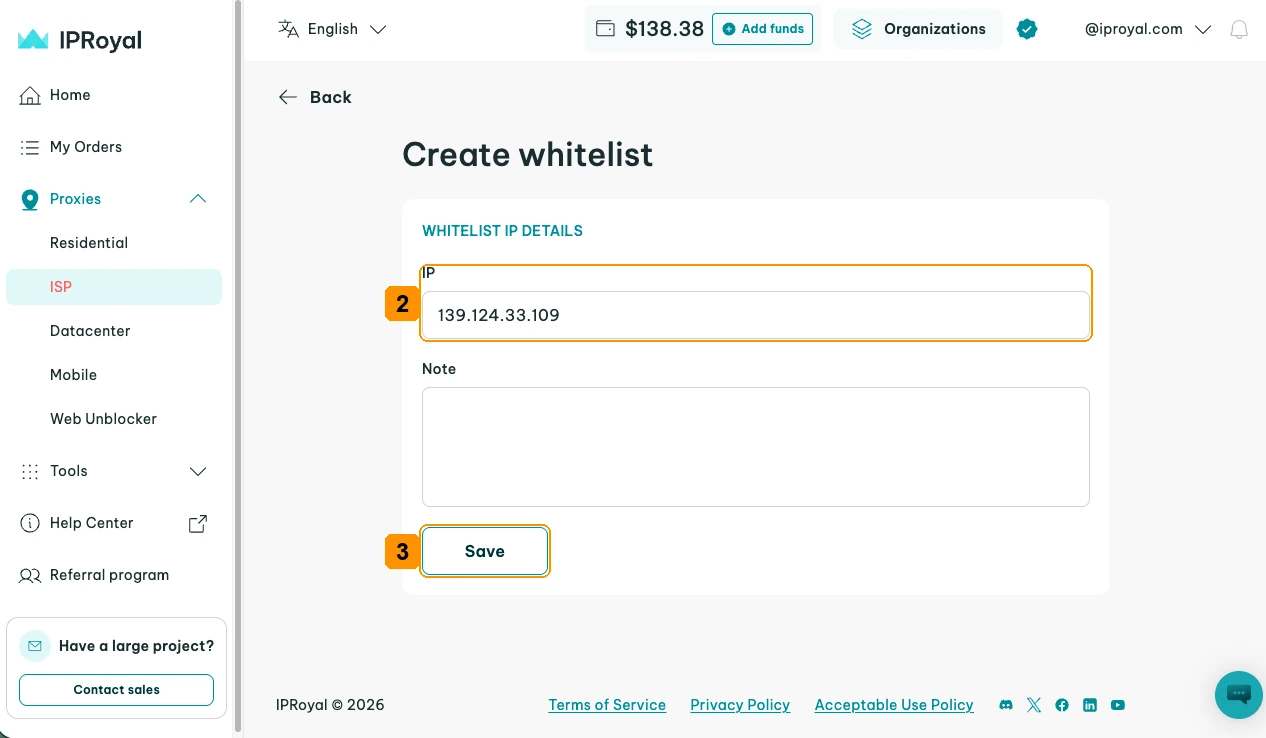
2. 在IP (2)栏添加要列入白名单的IP地址,然后点击保存Save (3)。
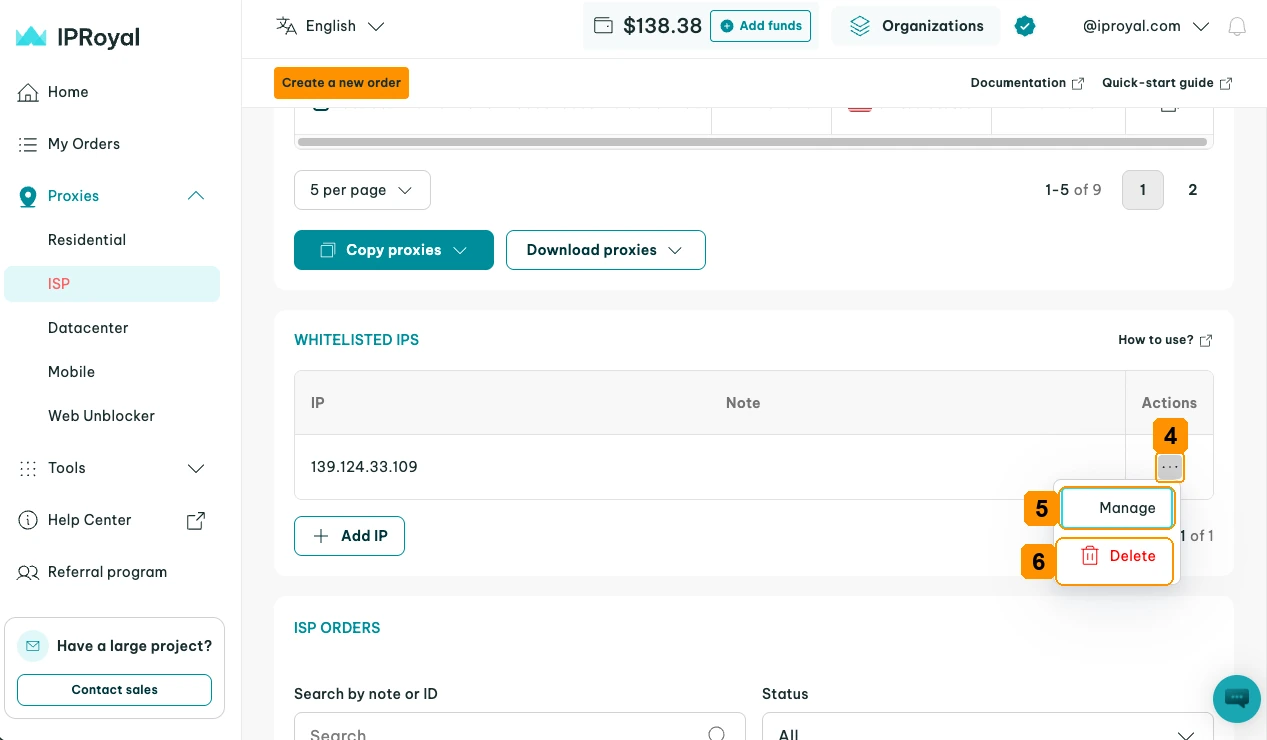
3. 如需编辑或删除白名单内的IP地址,点击“操作(Actions)”栏中的“三点图标(three-dot icon)”(4),选择“管理(Manage)”(5)或“删除(Delete)”(6)。
如何生成ISP代理的数据用量报告
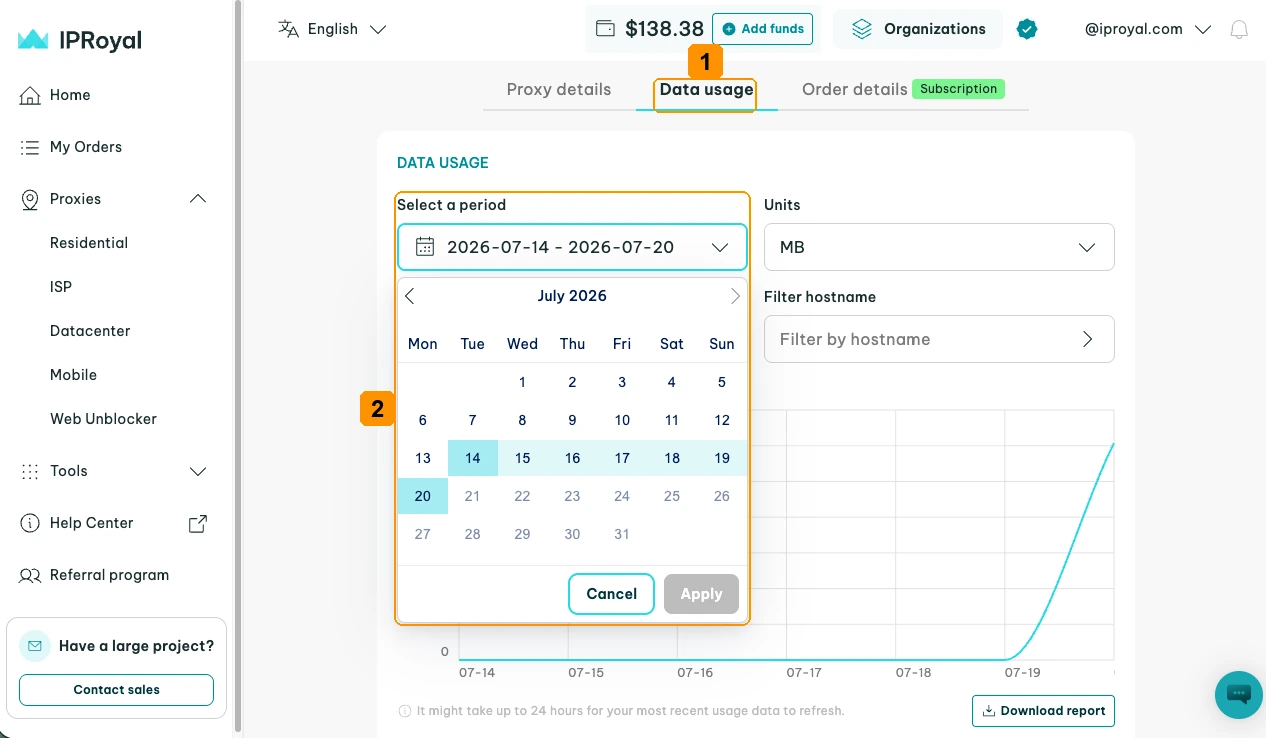
数据用量(Data Usage)”(1)标签页显示特定订单的代理流量。它以交互式图表的形式显示在所选时段(2)内订单的数据用量情况,便于您监控流量消耗并及时总结趋势。
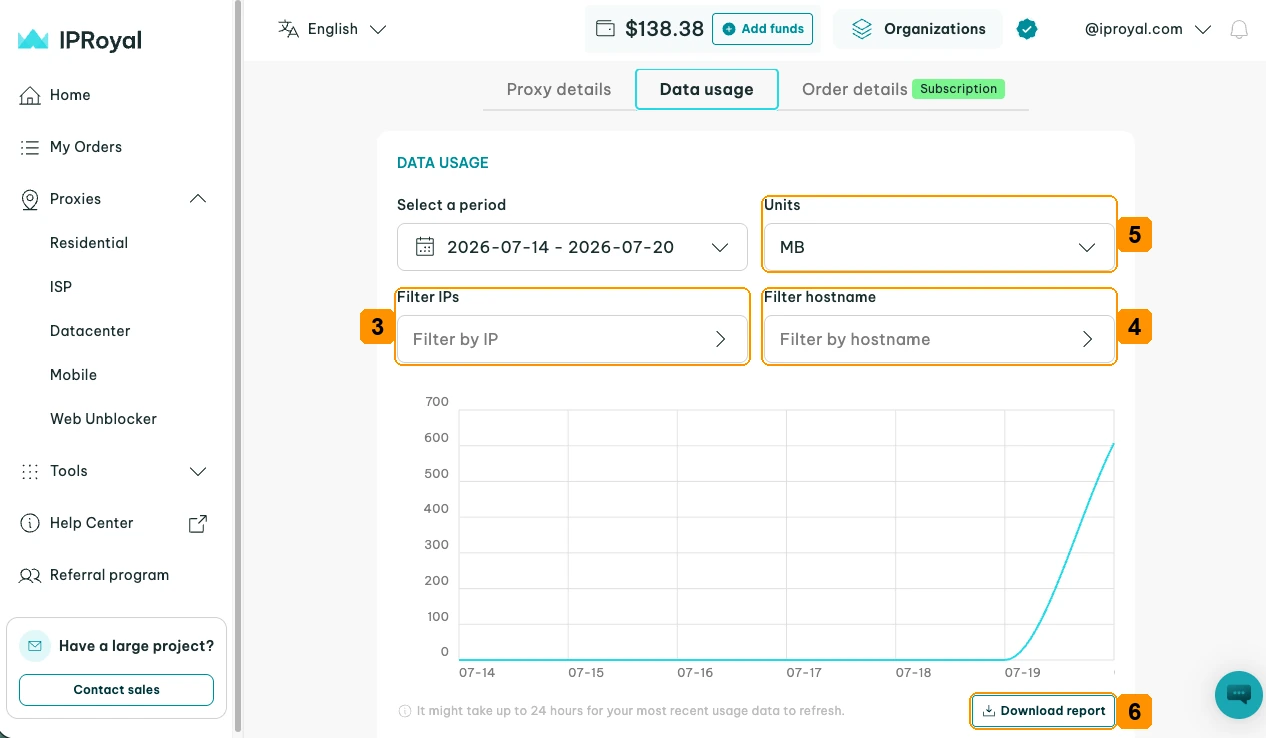
您可以按IP筛选图表(3)查看单个代理用量,或按主机名(4)筛选查看特定域名的流量,并以您希望使用的计量单位(5)查看结果。如需存档或离线分析,还可下载该订单的CSV报告(6)。
更多信息请参阅我们的ISP代理生成数据用量报告分步指南。
如何管理IPRoyal ISP代理服务器订单
所有ISP代理服务器订单均为订购订单。您可以随时在订单详情Order details选项卡中修改订购设置。
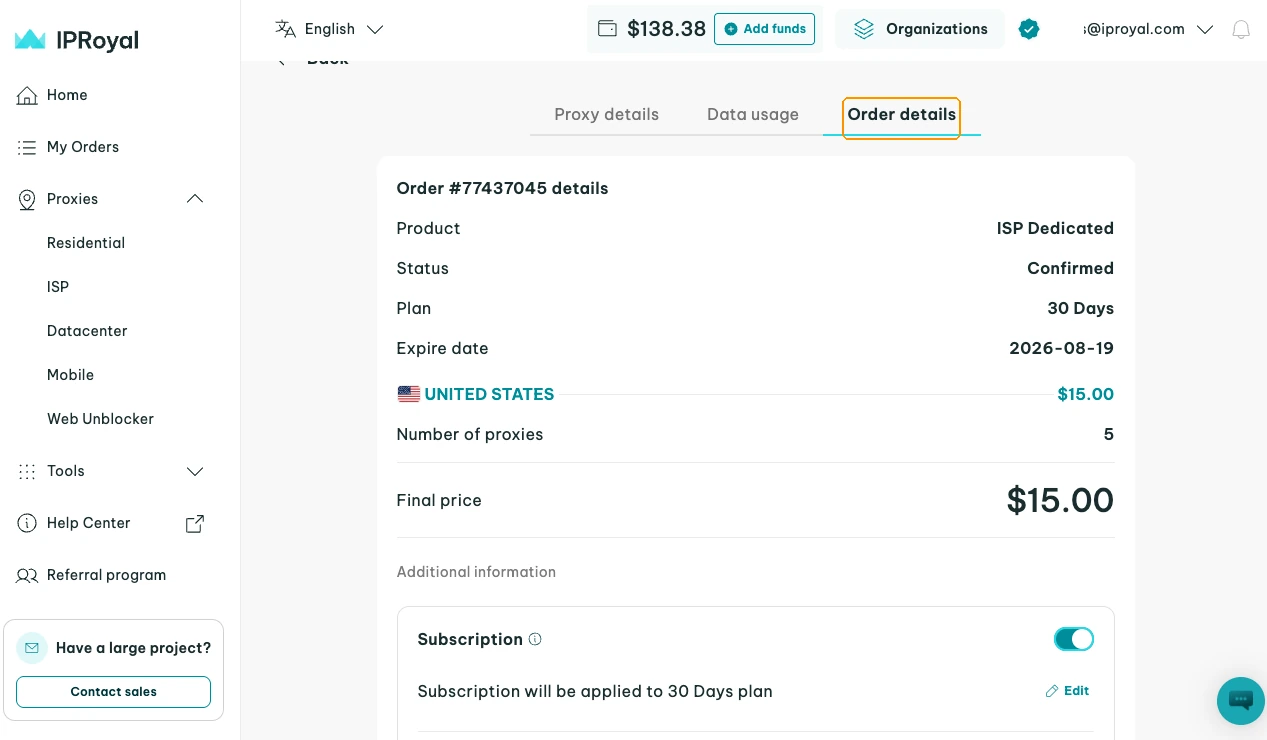
如需手动延长有效订单,请转至“ISP订单(ISP Orders)”部分,点击相应订单旁的“延期(Extend)”。
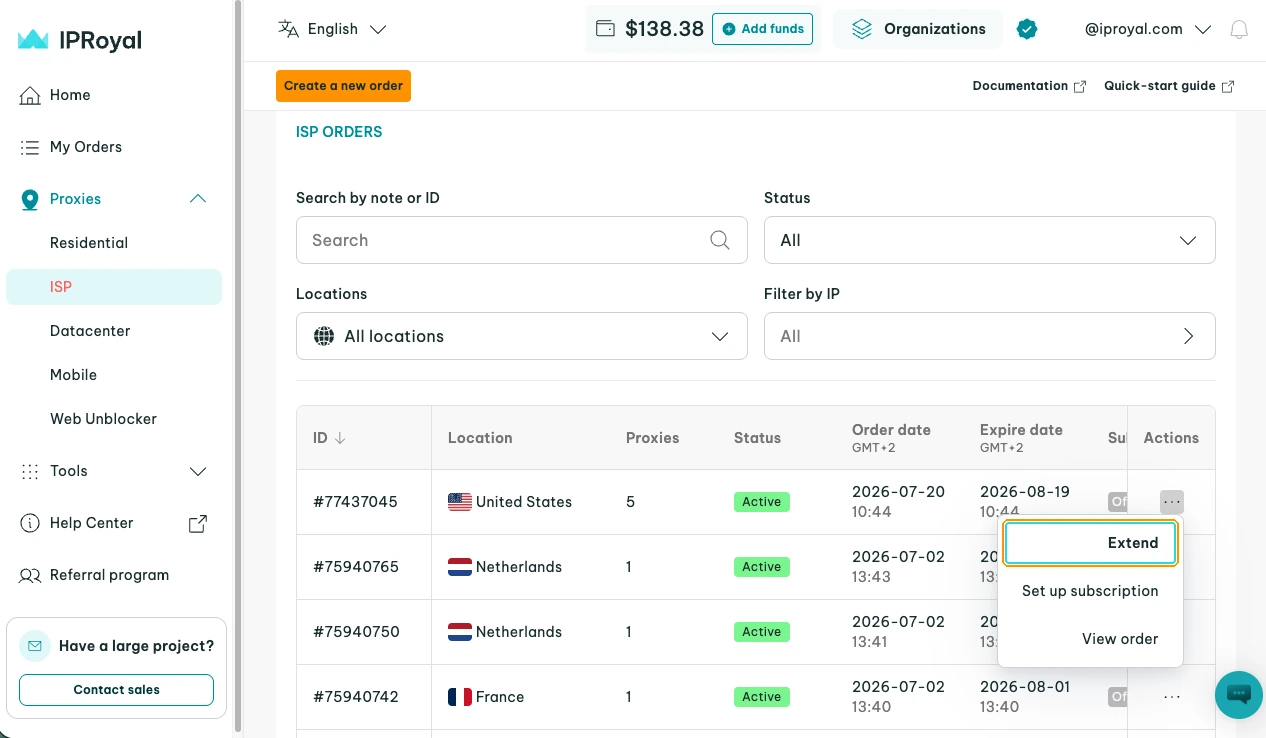
更多信息请参阅我们的扩展订单文档。